
Tisk fotografií uložených na jednotce USB Flash
Je možné snadno vytisknout fotografii uloženou na jednotce USB Flash.
-
 Důležité
-
Pokud jste již vložili jednotku USB Flash, aby bylo možné automaticky ukládat přijaté faxy, nelze tisknout dokumenty. A to ani v případě, je-li nastavena jednotka USB Flash, která tyto fotografie obsahuje.
V takovém případě v Nastavení automat. ukládání (Auto save setting) v Nastavení faxu (Fax settings) použijte hodnotu VYP (OFF), vyjměte vloženou jednotku USB Flash určenou k ukládání faxů a vložte jednotku USB Flash, která obsahuje fotografie.
-
-
Na obrazovce DOMŮ vyberte možnost
 Tisk (Print).
 -
Vyberte možnost
 Tisk z jednotky USB Flash.
Zobrazí se obrazovka pro výběr fotografií.
 Poznámka
-
Pokud se otevře zpráva, která vás informuje o aktivním omezení operací, požádejte správce dané tiskárny o změnu nastavení.
-
Pokud jsou na jednotce USB Flash uloženy soubory fotografií i soubory PDF, zobrazí se potvrzovací obrazovka s možností výběru zobrazeného souboru pro tisk. Na otevřené obrazovce vyberte možnost Tisk fotografií.
-
Nejsou-li na jednotce USB Flash uložena žádná data, která by bylo možné vytisknout, zobrazí se na dotykové obrazovce zpráva Data podporovaných typů nejsou uložena. (Saved data is not of a supported type.)
-
Je-li na jednotce USB Flash uloženo více než 2 000 fotografií, jsou tato data automaticky rozdělena do skupin po 2 000 fotografií seřazených sestupně chronologicky (podle data poslední úpravy). Zkontrolujte zprávu zobrazenou na dotykové obrazovce a vyberte možnost OK.
-
-
Nastavení podle potřeby upravte.
-
Postup výběru fotografie, kterou chcete vytisknout:
Vodorovným cvrnknutím vyberte fotografii.
Fotografii můžete také vybrat klepnutím na ikonu
 nebo
nebo  .
.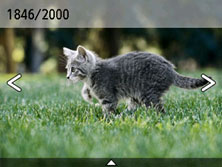
Zobrazenou fotografii můžete vytisknout stisknutím tlačítka Barevný (Color).
-
Chcete-li změnit metodu zobrazení, počet kopií nebo nastavení tiskárny:
Klepnutím na možnost
 ve spodní části zobrazené fotografie zobrazíte nabídky.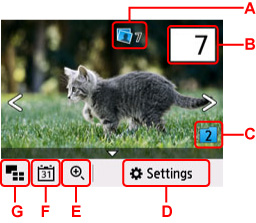
-
A: Zobrazí se celkový počet kopií.
Po zvolení můžete ověřit a změnit počet kopií každé fotografie.
-
B: Zadejte počet kopií.
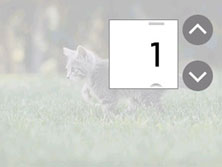
Klepněte na ikonu
 nebo
nebo  a určete tak počet kopií.
Pokud je stisknete a podržíte stisknuté, budete počet kopií určovat v kroku po 10.
Číslo můžete také zadat přejetím prstu.
Poznámka-
Můžete zadat počet kopií u každé fotografie. Otevřete fotografii, kterou chcete vytisknout, a po zobrazení požadované fotografie určete požadovaný počet kopií.
-
-
C: Výběrem přepněte skupinu fotografií.
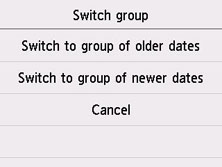
Podrobné informace:
-
D: Výběrem otevřete obrazovku Nastavení (Settings).
Můžete změnit nastavení velikosti papíru, typu média, kvality tisku apod.
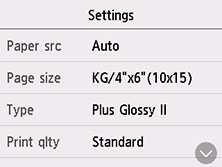
Další informace o položkách nastavení:
-
E: Výběrem přibližte fotografii.
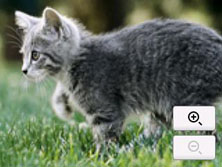
Podrobné informace:
-
F: Výběrem zobrazte fotografii se zadáním data (datum poslední změny dat).
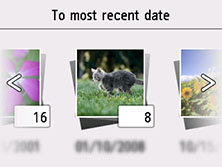
Podrobné informace:
-
G: Výběrem zobrazte více fotografií zároveň.
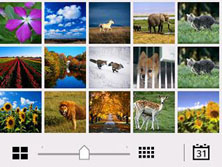
Další informace o metodě zobrazení:
-
-
-
Stiskněte tlačítko Barevný (Color).
Tiskárna zahájí tisk.
Poznámka
-
Chcete-li tisk zrušit, stiskněte tlačítko Zastavit (Stop).
-
Během zpracování tiskové úlohy lze přidat tiskovou úlohu (vyhrazený tisk fotografií).
Přidání tiskové úlohy
Během tisku fotografií lze přidat tiskovou úlohu (vyhrazený tisk fotografií).
Chcete-li přidat tiskovou úlohu, postupujte následovně.
-
Přejetím po fotografii během tisku vyberete další fotografii.
Poznámka-
Během výběru fotografie tiskne tiskárna vyhrazené fotografie.
-
Na fotografii zahrnuté do tiskové úlohy se zobrazí ikona vyhrazené fotografie
 .
.
-
-
Určete počet kopií a nastavení tisku každé z fotografií.
Poznámka-
Během zpracování tiskové úlohy nelze měnit nastavení položek Velikost stránky (Page size) a Typ (Type) na potvrzovací obrazovce pro nastavení tisku. Nastavení je stejné jako nastavení fotografie zahrnuté do tiskové úlohy.
-
-
Stiskněte tlačítko Barevný (Color).
Vyhrazená fotografie bude vytištěna vedle fotografie, jejíž tisk již byl zahájen.
Chcete-li vytisknout další fotografie, vraťte se zpět ke kroku 1.
Poznámka
-
Během zpracování tiskové úlohy nelze zobrazit obrazovku DOMŮ, měnit nabídku tisku ani tisknout z počítače nebo jiných zařízení.
-
Během zpracování tiskové úlohy není vybrána fotografie v jiné skupině.
-
Když během zpracovávání tiskové úlohy stisknete tlačítko Zastavit (Stop), zobrazí se obrazovka umožňující výběr způsobu zrušení rezervace. Chcete-li zrušit tisk všech fotografií, vyberte možnost Zrušit všechny rezervace (Cancel all reservations). Chcete-li zrušit poslední tiskovou úlohu, vyberte možnost Zrušit poslední rezervaci (Cancel the last reservation).
-
Pokud existuje mnoho tiskových úloh, může se na dotykové obrazovce zobrazit zpráva Nelze rezervovat další tiskové úlohy. Chvíli vyčkejte a zkuste to znovu. (Cannot reserve more print jobs. Please wait a while and try again.). V takovém případě před přidáním tiskové úlohy chvíli počkejte.
